
तीन एक्सेलेरोमीटर, एक घटना, तीन आगमन समय। 27 सेकंड।
NVH Source Locator एक मापन उपकरण है जो ऑसिलोस्कोप या मापन सिस्टम पर कैप्चर किए गए एक्सेलेरोमीटर सिग्नल से TDOA (Time Difference of Arrival) का उपयोग करके शोर और कंपन स्रोतों का पता लगाता है।
यह गाइड सभी सुविधाओं को कवर करती है। त्वरित रिफ्रेशर के लिए, त्वरित संदर्भ देखें।
जब कोई शोर स्रोत ध्वनि या कंपन उत्सर्जित करता है, तो तरंग एक ज्ञात गति से सामग्री के माध्यम से यात्रा करती है। यदि आप सामग्री पर दो या अधिक एक्सेलेरोमीटर लगाते हैं और प्रत्येक पर तरंग कब पहुंचती है इसका माप लेते हैं, तो समय का अंतर आपको बताता है कि स्रोत कहां है।
NVH Source Locator लेता है:
फिर यह गणना करता है कि स्रोत संरचना पर कहां है।
आप जितने अधिक सेंसर का उपयोग करेंगे, उतनी ही अधिक सटीकता से आप स्रोत का पता लगा सकते हैं:
आपको चाहिए:
ऐप में शीर्ष पर टैब हैं:

| टैब | यह क्या करता है | कब उपयोग करें |
|---|---|---|
| 2-Sensor | 2 सेंसर के बीच एक रेखा के साथ 1D स्रोत स्थानीयकरण | त्वरित जांच, बीम जैसी संरचनाएं। पूरी तरह से मुफ्त। |
| 3-Sensor | त्रिकोण में 3 सेंसर का उपयोग करके 2D स्रोत स्थानीयकरण | सबसे सामान्य उपयोग, पैनल और सतह |
| 3-Sen+ | अति-निर्धारित न्यूनतम वर्ग सॉल्वर के साथ 3-Sensor | अधिक मांग वाले माप, शोर-प्रतिरोधी |
| 4-Sensor | दो जोड़ों (A-B + C-D) का उपयोग करके 2D स्थानीयकरण | आयताकार सेंसर लेआउट, क्रॉस-चेक |
| 4-Sen+ | उन्नत 2D मोड, किसी भी स्थिति में 4 सेंसर | गैर-आयताकार ज्यामिति, पूर्ण LSQ |
| 3D | XYZ निर्देशांक के साथ 4 सेंसर का उपयोग करके 3D स्रोत स्थानीयकरण | 3D स्थान में जटिल संरचनाएं |
| 3D+ | 6 सेंसर तक 3D, अति-निर्धारित LSQ | बहुत जटिल ज्यामिति, अधिकतम सटीकता |
| Materials | ध्वनि गति पुस्तकालय + कस्टम सामग्री | प्रति मापन सत्र एक बार चुनें |
| Help | इन-ऐप ट्यूटोरियल और संदर्भ | जब आपको त्वरित रिफ्रेशर की आवश्यकता हो |
मुफ्त बनाम Pro: 2-Sensor टैब पूरी तरह से मुफ्त है। अन्य टैब सुलभ हैं लेकिन Pro उपयोगकर्ताओं के लिए विशिष्ट इनपुट फ़ील्ड लॉक हैं (सुनहरे पैडलॉक बैज से चिह्नित)। लॉक फ़ील्ड पर टैप करने से Pro पेवॉल प्रदर्शित होता है।
सेटिंग्स ऊपरी दाएं कोने में ⚙ गियर आइकन के माध्यम से एक्सेस की जाती हैं (एक टैब नहीं)।
सबसे सरल मापन: दो एक्सेलेरोमीटर के बीच एक रेखा के साथ स्रोत स्थानीयकरण।
Materials टैब पर टैप करें। वह सामग्री चुनें जिससे आपकी संरचना बनी है (जैसे "एल्युमिनियम", "स्टील, माइल्ड (1020)")। ऐप कैलिब्रेशन समय फ़ील्ड को स्वतः भरने के लिए सामग्री की ज्ञात ध्वनि गति का उपयोग करता है।
यदि आपकी संरचना की सामग्री सूची में नहीं है, तो आप अस्थायी रूप से "वायु" चुन सकते हैं और चरण 2 में मैन्युअल रूप से कैलिब्रेशन समय ओवरराइड कर सकते हैं।
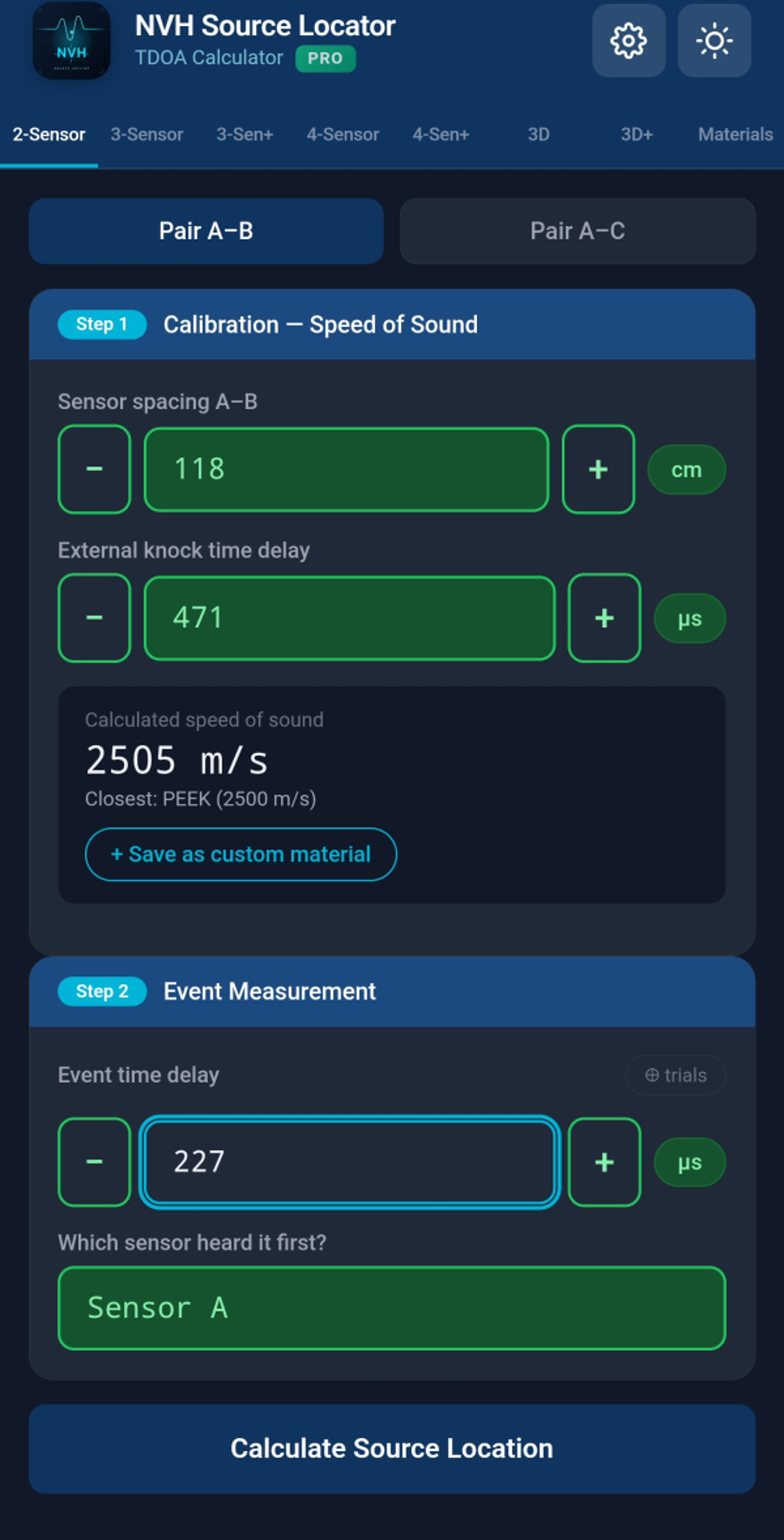
2-Sensor टैब पर, आप दो जोड़ी अनुभाग देखेंगे: जोड़ी A–B और जोड़ी A–C (यदि आपके पास केवल 2 सेंसर हैं तो केवल A–B आवश्यक है)।
प्रत्येक जोड़ी के लिए, आप भरते हैं:
d): सेंसर के बीच भौतिक दूरी, सेमी या इंच में (सेटिंग्स में सेट)tCal): सामग्री की ध्वनि गति पर सेंसर के बीच यात्रा करने में तरंग का समय — जब आप सामग्री चुनते हैं तो स्वतः भरा जाता है, लेकिन आप ओवरराइड कर सकते हैंtEvent): माइक्रोसेकंड में शोर घटना का पता लगाने वाले सेंसर के बीच समय का अंतरऐप सेंसर A से दूरी के रूप में स्रोत स्थिति प्रदर्शित करता है: - परिणाम = 0: स्रोत सेंसर A पर है - परिणाम = दूरी: स्रोत सेंसर B पर है - बीच में परिणाम: स्रोत उनके बीच है - बाहर परिणाम: स्रोत किसी एक सेंसर से परे है (toast चेतावनी देगा)
परिणाम कार्ड दोनों दूरियां दिखाता है (A से, B से) और इंगित करता है कि कौन सा सेंसर निकट है।
अपने सेटअप की तस्वीर लेने के लिए 📷 तस्वीर एनोटेट करें पर टैप करें। ऐप सेंसर A, B और स्रोत के लिए मार्कर ओवरले करता है। रिपोर्ट के लिए उपयोगी।
एक त्रिकोण में व्यवस्थित तीन सेंसर का उपयोग करके 2D तल पर स्रोत का पता लगाता है।

त्रिकोण बनाते हुए अपनी संरचना पर तीन सेंसर रखें। समबाहु, समकोण, या विषमबाहु — ऐप सभी ज्यामितियों को संभालता है।
त्रिकोण भुजाओं की लंबाई अनुभाग में, सभी तीन भुजाओं (A–B, A–C, B–C) के लिए भौतिक दूरी दर्ज करें।
प्रत्येक जोड़ी (A–B और A–C) के लिए, दर्ज करें: - tCal: कैलिब्रेशन समय (सामग्री से स्वतः भरा) - tEvent: शोर घटना के लिए मापा गया समय अंतर - पहला सेंसर: किसने पहले सुना
ऐप सेंसर A के सापेक्ष X, Y निर्देशांक के रूप में स्रोत स्थिति प्रदर्शित करता है (सेंसर A मूल पर, सेंसर B X अक्ष पर)। विज़ुअलाइज़ेशन तीनों सेंसर और स्रोत स्थान दिखाता है।

कई उन्नत टैब अति-निर्धारित सॉल्वर और उच्च आयामिकता प्रदान करते हैं:
3-Sensor के समान त्रिकोण सेटअप, लेकिन सभी तीन जोड़ी (A–B, A–C, B–C) कैलिब्रेट और मापें। सॉल्वर न्यूनतम वर्ग फिट में सभी 3 TDOA का उपयोग करता है — मापन शोर और अनिसोट्रोपिक सामग्री के प्रति अधिक मजबूत। प्रति-जोड़ी अवशेषों की रिपोर्ट की जाती है ताकि आप असंगत मापन का पता लगा सकें।
क्षेत्र के चारों ओर चार सेंसर रखें: - A–B = क्षैतिज जोड़ी (बाएं/दाएं पक्ष) - C–D = ऊर्ध्वाधर जोड़ी (ऊपर/नीचे पक्ष)
पहले A–B जोड़ी (क्षैतिज) चलाएं, फिर C–D जोड़ी (ऊर्ध्वाधर)। 2D मानचित्र चौराहा दिखाता है। प्रत्येक जोड़ी अलग से कैलिब्रेट की जाती है — संरचना के पार सामग्री बदलने पर उपयोगी।
किसी भी स्थिति में चार सेंसर (आयताकार के लिए मजबूर नहीं)। A को B, C, D में से प्रत्येक के साथ जोड़ें और अलग से कैलिब्रेट करें। अति-निर्धारित न्यूनतम वर्ग सॉल्वर प्रति-जोड़ी मापन शोर का औसत निकालता है और प्रति-जोड़ी अवशेषों की रिपोर्ट करता है।
3D स्थान में रखे 4 सेंसर के साथ पूर्ण 3D मापन। प्रत्येक सेंसर के (X, Y, Z) निर्देशांक, साथ ही प्रत्येक जोड़ी (A–B, A–C, A–D) के लिए कैलिब्रेशन और घटना समय दर्ज करें।
3D के समान लेकिन अति-निर्धारित LSQ के साथ 6 सेंसर तक (A से F) समर्थन करता है। जटिल 3D ज्यामिति के लिए अधिकतम सटीकता।
20 °C पर ज्ञात ध्वनि गति वाली सामान्य इंजीनियरिंग सामग्री की लाइब्रेरी।

सूची में हवा, तरल पदार्थ, रबर, पॉलिमर, लकड़ी, ग्लास और धातु शामिल हैं। गति ~340 m/s (हवा) से ~13,000 m/s (कमरे के तापमान पर कुछ धातु) तक होती है।
14 आमतौर पर उपयोग की जाने वाली धातुओं में तापमान गुणांक डेटा शामिल है। जब सेटिंग्स में संदर्भ तापमान 20 °C से भिन्न होता है, तो ऐप स्वचालित रूप से इन सामग्रियों की गति को समायोजित करता है:
क्षतिपूर्ति के साथ सामग्री पिकर में दो मान दिखाती है: क्षतिपूर्ति गति (बड़ी, प्रमुख) और 20 °C पर संदर्भ गति (छोटी, नीचे ग्रे)।
बिना क्षतिपूर्ति वाली सामग्री इटैलिक में "ref only" दिखाती है — उनकी सूचीबद्ध गति तापमान की परवाह किए बिना उपयोग की जाती है।
यदि आप 2-Sensor टैब पर कैलिब्रेशन मापते हैं, तो आप परिणाम को कस्टम सामग्री के रूप में सहेज सकते हैं। एक सफल 2-सेंसर मापन के बाद, आपके द्वारा चुने गए नाम के तहत व्युत्पन्न गति को सहेजने के विकल्प की तलाश करें।
कस्टम सामग्री स्थान पर मापी गई गति को संग्रहीत करती है; वे कभी भी तापमान क्षतिपूर्ति लागू नहीं करते (परीक्षण तापमान पर गति पहले ही मापी जा चुकी है)।
किसी भी सामग्री के बगल में स्टार पर टैप करें ताकि उसे पसंदीदा के रूप में चिह्नित किया जा सके। त्वरित पहुंच के लिए पसंदीदा सूची के शीर्ष पर दिखाई देते हैं।
नाम से सामग्री को फ़िल्टर करने के लिए शीर्ष पर खोज बार का उपयोग करें। खोज अंग्रेजी कैनोनिकल नामों और अनुवादित प्रदर्शन नामों दोनों से मेल खाती है।
सामग्री में ध्वनि की गति तापमान के साथ बदलती है। ऑटोमोटिव NVH परीक्षण में, यह मायने रखता है: 80 °C पर इंजन बे, -10 °C पर ठंडे-भीगे केबिन, या 200 °C पर निकास मैनिफोल्ड क्षेत्र सभी कमरे के तापमान प्रयोगशाला स्थितियों से अलग व्यवहार करते हैं।
सेटिंग्स खोलें (⚙ आइकन) → संदर्भ तापमान। अपने परीक्षण वातावरण के तापमान को °C में दर्ज करें (-40 से +200 तक की सीमा)।

जब आप ऐप लॉन्च करते हैं तो संदर्भ तापमान हमेशा 20 °C पर रीसेट होता है। यह पिछले मापन सत्र से पुरानी सेटिंग्स को आज के काम को चुपचाप प्रभावित करने से रोकता है। सेटिंग्स में एक छोटा इटैलिक नोट आपको इस व्यवहार की याद दिलाता है।
यदि आप अपने मूल तापमान पर एक ऐतिहासिक मापन को फिर से चलाना चाहते हैं, तो बस प्रविष्टि पर टैप करें — तापमान स्वचालित रूप से बहाल हो जाता है।
अधिकांश गैर-धातु सामग्री में विश्वसनीय प्रकाशित तापमान गुणांक नहीं होते हैं। ऐप इनके लिए "ref only" बैज दिखाता है — उनकी सूचीबद्ध गति का उपयोग तापमान सेटिंग की परवाह किए बिना किया जाता है। यदि आपको इन सामग्रियों के लिए गैर-कमरे के तापमान पर सटीक माप की आवश्यकता है, तो स्थान पर कैलिब्रेशन करें और परिणाम को कस्टम सामग्री के रूप में सहेजें।
एक सफल गणना के बाद, अपने सेटअप की एक तस्वीर पर सेंसर और स्रोत मार्कर ओवरले करने के लिए 📷 तस्वीर एनोटेट करें बटन पर टैप करें।

एनोटेट की गई तस्वीर स्वचालित रूप से PDF रिपोर्ट में शामिल की जाती है।
एक स्वरूपित रिपोर्ट उत्पन्न करने के लिए किसी भी परिणाम स्क्रीन पर परिणाम प्रिंट करें बटन पर टैप करें।

सेटिंग्स → रिपोर्ट हेडर। अपनी कंपनी का नाम, लैब का नाम, परियोजना की जानकारी, या जो भी आप प्रत्येक रिपोर्ट के शीर्ष पर चाहते हैं, उसे दर्ज करें।
अपनी सभी कस्टम सामग्री, पसंदीदा, सेटिंग्स और इतिहास को एक ही फ़ाइल में सहेजें। डिवाइस के बीच स्थानांतरण।
सेटिंग्स → बैकअप → "बैकअप फ़ाइल सहेजें" पर टैप करें। ऐप एक JSON फ़ाइल उत्पन्न करता है और आपके फोन का शेयर शीट खोलता है। इसे अपने क्लाउड ड्राइव (Google Drive, iCloud, OneDrive) में सहेजें, खुद को ईमेल करें, या जिस तरह से आप चाहें स्थानांतरित करें।
सेटिंग्स → पुनर्स्थापना → अपने फोन की संग्रहण से बैकअप फ़ाइल चुनें। ऐप कस्टम सामग्री, पसंदीदा, इतिहास और सेटिंग्स आयात करता है।
⚠️ पुनर्स्थापना आपके वर्तमान डेटा को प्रतिस्थापित करती है। यदि आपके पास वर्तमान डिवाइस पर महत्वपूर्ण माप हैं, तो किसी अन्य बैकअप से पुनर्स्थापित करने से पहले उन्हें पहले बैकअप करें।
ऊपरी दाएं कोने में ⚙ गियर आइकन के माध्यम से एक्सेस। सेटिंग्स एक मोडल है, टैब नहीं।
| सेटिंग | यह क्या नियंत्रित करता है |
|---|---|
| Pro में अपग्रेड करें | Pro सुविधाओं को खरीदें या उनके बारे में जानें ($19.99) |
| भाषा | ऐप का प्रदर्शन भाषा (30 समर्थित) |
| थीम | प्रकाश, अंधेरा, या ऑटो (सिस्टम का अनुसरण करें) |
| दूरी इकाई | सेमी या इंच |
| संदर्भ तापमान | क्षतिपूर्ति के लिए सक्रिय तापमान, -40 से +200 °C |
| रिपोर्ट हेडर | उत्पन्न रिपोर्ट के शीर्ष पर कस्टम पाठ |
| बैकअप | सभी डेटा को एक फ़ाइल में निर्यात करें |
| पुनर्स्थापना | बैकअप फ़ाइल से डेटा आयात करें |
| खरीदारी पुनर्स्थापित करें | नए डिवाइस पर Pro को फिर से प्राप्त करें |
NVH Source Locator एक सुविधा-लॉक्ड फ्रीमियम मॉडल का उपयोग करता है:
Pro-आवश्यक फ़ील्ड फैले हुए हैं: - 3-Sensor, 3-Sen+, 4-Sensor, 4-Sen+ - 3D और 3D+ मोड - बैकअप और पुनर्स्थापना - PDF रिपोर्ट - कस्टम सामग्री - फोटो एनोटेशन
एक मुफ्त उपयोगकर्ता किसी भी टैब को खोल सकता है और इंटरफ़ेस देख सकता है। वे केवल Pro-लॉक्ड इनपुट फ़ील्ड में मान दर्ज नहीं कर सकते।


जब एक मुफ्त उपयोगकर्ता लॉक फ़ील्ड पर टैप करता है, पेवॉल स्लाइड इन होकर दिखाता है: - PRO बैज के साथ ऐप आइकन - सुविधा सूची - मूल्य के साथ अनलॉक बटन ($19.99 डिफ़ॉल्ट; क्षेत्र के अनुसार भिन्न हो सकता है) - प्रोमो कोड रिडेम्पशन (केवल Android — iOS Apple के अलग ऑफर कोड फ्लो का उपयोग करता है) - सामुदायिक चैनलों के लिए वैकल्पिक प्रोमो लिंक
किसी भी लॉक फ़ील्ड पर टैप करें, या सेटिंग्स में Pro में अपग्रेड करें पर टैप करें। आपके प्लेटफ़ॉर्म की आधिकारिक भुगतान प्रणाली (Android पर Google Play, iOS पर Apple App Store) का उपयोग करता है।
यदि आपने एक डिवाइस पर खरीदा और दूसरे पर (समान खाता) Pro चाहते हैं:
यदि आप Google Play Store या App Store में प्रोमो कोड रिडीम करते हैं जबकि NVH Source Locator पृष्ठभूमि में चल रहा है, तो ऐप पर लौटने पर स्वचालित रूप से नई खरीद का पता चलता है और Pro अनलॉक होता है — मैन्युअल पुनर्स्थापना की आवश्यकता नहीं है।
Android: पेवॉल में "क्या आपके पास Google Play प्रोमो कोड है?" बटन आपके कोड के साथ पूर्व-भरे Google Play रिडेम्पशन फ्लो को खोलता है।
iOS: ऐप स्टोर नीति 3.1.1 के लिए Apple के आधिकारिक "रिडीम कोड" फ्लो के माध्यम से रिडेम्पशन की आवश्यकता है। iOS पर Google Play बटन छिपा हुआ है। इसके बजाय सेटिंग्स में "ऐप स्टोर कोड रिडीम करें" खोजें।
Help टैब में इन-ऐप ट्यूटोरियल, सर्वोत्तम-अभ्यास गाइड और संदर्भ जानकारी शामिल है।

विषयों को कवर किया गया: - आपको किस उपकरण की आवश्यकता है - सर्वोत्तम सटीकता के लिए सेंसर कैसे रखें - कैलिब्रेशन युक्तियाँ - सामान्य मापन परिदृश्य - त्रिकोणासन और 3D प्लेसमेंट के लिए युक्तियाँ - केबल रूटिंग और सिग्नल गुणवत्ता
tCal प्रकाशित सामग्री गति मानता है — वास्तविक सामग्री भिन्न होती है। सबसे सटीक कैलिब्रेशन स्थान पर है: एक ज्ञात स्थान पर टैप करें और ऐप को वास्तविक गति प्राप्त करने दें।गणित कहता है कि स्रोत आपके सेंसर के बीच नहीं है। संभावित कारण: - स्रोत वास्तव में सेंसर लाइन/प्लेन के बाहर है - आपके इनपुट में से एक गलत है - कैलिब्रेशन गति वास्तविकता से बहुत दूर है
आपके इनपुट से ध्वनि की निहित गति किसी भी सामान्य सामग्री से बहुत दूर है (50 m/s से कम या 20,000 m/s से अधिक)। अपने इनपुट की जांच करें — संभवतः tCal या दूरी में टाइपो।
सेटिंग्स में संदर्भ तापमान की जांच करें। यदि 20 °C नहीं है, तो प्रदर्शित गति तापमान क्षतिपूर्ति को दर्शाती है। ऐप क्षतिपूर्ति गति के नीचे "ref X @ 20°C" दिखाता है ताकि आप सत्यापित कर सकें।
ऐप संस्करण 1.75 से पहले बनाई गई पुरानी इतिहास प्रविष्टियों ने तापमान संग्रहीत नहीं किया हो सकता है। यदि आपने गैर-20 °C तापमान पर मापन लिया, तो प्लेबैक वर्तमान सेटिंग का उपयोग करेगा। प्लेबैक से पहले सेटिंग्स में मैन्युअल रूप से तापमान सेट करें, या फिर से मापन करें।
मार्कर इनपुट ज्यामिति के आधार पर स्वचालित रूप से रखे जाते हैं। समायोजित करने के लिए उन्हें खींचें। मार्कर समायोजित करना फोटो ओवरले में स्रोत स्थिति को अपडेट करता है — लेकिन अंतर्निहित गणना परिणाम को नहीं बदलता।
सुनिश्चित करें कि आप ऐप के समान या नए संस्करण द्वारा उत्पन्न बैकअप फ़ाइल का उपयोग कर रहे हैं। पुरानी बैकअप फ़ाइलों में वर्तमान डेटा फ़ील्ड नहीं हो सकते।
डिज़ाइन द्वारा: जब आप एक संख्यात्मक फ़ील्ड से फोकस खो देते हैं (कहीं और टैप करते हैं), यदि यह खाली है, नकारात्मक है, या गैर-संख्यात्मक पाठ है, तो यह 0 पर स्नैप हो जाता है। दुर्घटनावश साफ़ किए गए इनपुट से चुपचाप टूटी गणनाओं को रोकता है। तापमान इनपुट छूट प्राप्त है (इसके बजाय -40/+200 पर क्लैम्प करता है)।
support@evdiag.net से संपर्क करें:
- आपका डिवाइस मॉडल और OS संस्करण
- ऐप संस्करण (सेटिंग्स → पृष्ठ का निचला भाग)
- आपने जो प्रयास किया उसका विवरण
- यदि संभव हो तो स्क्रीनशॉट
NVH Source Locator EVDiag द्वारा विकसित किया गया है। अपडेट और संसाधनों के लिए https://evdiag.net पर जाएं।